

Varför ser trycket aldrig ut som på skärmen
En bild kan se nästan självlysande ut på skärmen: daggdroppar glittrar, hudtoner känns varma och skuggorna har precis lagom djup. Sedan kommer fotoprinten, och plötsligt är skuggorna igensotade, färgerna plattare och helhetsintrycket långt från det motiv som skulle fånga nuet. Den klassiska besvikelsen beror sällan på kamerans bländare, slutartid eller skärpedjup. Oftare har färghanteringen lämnat luckor mellan redigering och utskrift.
Skärmen visar färg med transmitterat RGB-ljus, alltså ljus som sänds direkt från bildpunkterna mot ögat. Papper arbetar på motsatt sätt. Det reflekterar omgivningens ljus genom pigment och bläck, och både pappersvithet, ytstruktur, bläckmängd och betraktningsljus påverkar resultatet. För att brygga klyftan mellan pixlar och pigment krävs en förståelse för modern färghantering och hur ICC-profiler översätter färgvärden mellan enheter. Med ett förutsägbart arbetsflöde sparar du papper, pengar och konstnärlig stolthet, oavsett om bilden ska bli ett familjefoto, en företagsbild eller en fotobok.
Färgrymdernas djungel och rätt val för arbetsflödet
En färgrymd beskriver vilka färger en bildfil kan innehålla och hur färgvärdena ska tolkas. De tre vanligaste alternativen är sRGB, Adobe RGB och ProPhoto RGB. De är inte olika kvalitetsnivåer i sig, utan olika behållare för färginformation. Skillnaden blir viktig när bilden flyttas mellan kamera, råkonverterare, bildskärm, tryckeri och webbläsare.
| Färgrymd | Styrka | Passar bäst för |
|---|---|---|
| sRGB | Mycket kompatibel och förutsägbar i många program | Webb, sociala medier och laboratorier som uttryckligen kräver sRGB |
| Adobe RGB | Större färgomfång, särskilt i gröna och cyanblå områden | Fotoutskrifter och tryck där arbetsflödet stöder färgprofiler |
| ProPhoto RGB | Mycket stort färgomfång som bevarar färger från moderna kameror | 16-bitars råkonvertering och avancerad redigering före slutlig export |
En RAW-fil har inte en fast färgrymd på samma sätt som en färdig JPEG. Sensorn registrerar rådata, och råkonverteraren tolkar informationen när bilden öppnas. Först när filen exporteras som JPEG, TIFF eller liknande väljs en arbets- eller utgångsfärgrymd. Det innebär att valet i kamerans JPEG-inställningar inte begränsar själva RAW-originalet, men det kan påverka förhandsvisningen och eventuella JPEG-filer som skapas samtidigt.
sRGB räcker normalt för webbpublicering, kundgallerier och laboratorier som har sRGB som krav. Adobe RGB kan vara ett bättre val när mottagaren uttryckligen stöder profilen och trycket innehåller mättade gröna, turkosa eller blå färger. ProPhoto RGB kan bevara ännu mer information under redigeringen, men bör användas med 16 bitar och ett program som hanterar färg korrekt. En vanlig fälla är att skicka en Adobe RGB-fil till ett labb som förväntar sig sRGB. En annan är att konvertera utan att bädda in profilen. Då kan programmet tolka samma numeriska värden som en helt annan färg, vilket ger urvattnade hudtoner eller klippta färgkanaler.
Stegen till en pålitlig hårdvarukalibrering
Att dra ned skärmens ljusstyrka tills bilden ser behaglig ut är inte samma sak som kalibrering. Mjukvarukalibrering kan lägga en korrigeringskurva i grafikkortets signal, men den lämnar ofta mindre precision och kan ge bandning i subtila tonövergångar. Äkta hårdvarukalibrering skriver i stället korrigeringarna till skärmens interna LUT, när skärmen och tillverkarens program stöder detta. En ICC-profil behövs fortfarande, eftersom den beskriver hur den kalibrerade skärmen faktiskt återger vitpunkt, tonkurva och färgomfång.
Det är viktigt att skilja på kalibrering och profilering. Kalibreringen ställer in skärmen mot ett mål, medan profileringen mäter resultatet och skapar en beskrivning som färghanterande program kan använda. Diskussioner om hårdvarukalibrering och interna LUT visar också att stödet varierar mellan tillverkare och operativsystem. Kontrollera därför om just din skärm kan kalibreras internt, och använd en färgmätare i stället för att lita på en generell fabriksprofil.
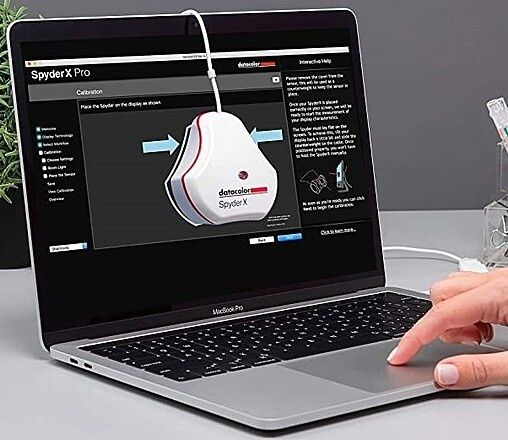
- Låt skärmen värmas upp i minst 20 till 30 minuter och placera färgmätaren plant mot bildytan.
- Välj rätt skärm i kalibreringsprogrammet och återställ onödiga bildlägen, dynamisk kontrast och automatiska ljussensorer.
- Välj ett mål för luminans. För fotoutskrift är 80 till 120 cd/m² ofta en användbar utgångspunkt, särskilt i ett dämpat rum.
- Välj vitpunkt efter arbetsflödet. D65 är ett vanligt allroundmål, medan D50 ofta passar bättre när utskriften bedöms under standardiserat tryckljus.
- Använd gamma 2.2 som tryggt standardval för fotografisk redigering, om tryckeriet inte anger något annat.
- Justera skärmens ljusstyrka och RGB-reglage före mätningen när programmet ber om det.
- Låt programmet mäta färgrutor, skapa ICC-profilen och installera den som skärmprofil.
- Kontrollera resultatet i ett färghanterande program och kalibrera om regelbundet, eftersom skärmar förändras över tid.
Omgivningsljuset kan sabotera även en tekniskt korrekt profil. Direkt solljus, en färgad vägg eller reflexer från en vit skjorta gör att ögat tolkar neutrala gråtoner fel. Använd helst ett jämnt, dämpat rum och håll bakgrunden kring skärmen neutral. När en fysisk print bedöms bör ljuskällan ha högt CRI-värde och vara tillräckligt neutral för att inte ge ett grönt eller varmt stick. Skärmen och papperet ska alltså inte betraktas under helt olika ljusförhållanden.
Konsten att provtrycka digitalt via soft proofing
Soft proofing är den digitala provtryckningen. I stället för att gissa hur en bild påverkas av ett visst papper och en viss bläckuppsättning simulerar programmet kombinationen med hjälp av en ICC-profil. Hämta profilen från tryckeriet eller papperstillverkaren och installera den enligt operativsystemets anvisningar. I Lightroom eller Photoshop väljer du sedan profilen som mål för korrekturvisningen, inte som din vanliga skärmprofil.
Det är en avgörande skillnad. Skärmprofilen beskriver bildskärmen, medan skrivarprofilen beskriver en specifik kombination av skrivare, bläck och papper. Om du använder fel profil kan en blank fine art-print, ett matt fotopapper och en fotobok se ut att ha samma färgbegränsningar trots att de i verkligheten beter sig helt olika. Ett lokalt tryckeri kan också ha en profil för just deras maskin och papper, vilket ofta är bättre än en generell profil.
- Aktivera simulering av pappersfärg och svartpunkt när programmet erbjuder det.
- Växla mellan originalvisning och korrekturvisning för att se vilka färger och skuggor som påverkas.
- Testa Perceptual när många färger ligger utanför papprets omfång och en harmonisk helhet är viktig.
- Testa Relative Colorimetric när färgerna redan ryms inom omfånget och neutrala färger ska bevaras så exakt som möjligt.
- Använd svartpunktskompensering när arbetsflödet stöder det, särskilt för matt papper med svagare svärta.
En soft proof ska normalt inte förstöra originalet. Skapa i stället en separat tryckversion eller ett dedikerat korrekturlager. Där kan du försiktigt öppna skuggorna, dämpa övermättade färger och justera kontrasten. Ett porträtt kan behöva lite mer separation i mörka hårpartier, medan ett makrofoto av en blomma kan kräva återhållsam mättnad i starka magentatoner. En fotobok med matt papper behöver ofta en annan kontrast än en blank utställningsprint.
Vanliga fallgropar när filen lämnar redigeringsprogrammet
Den vanligaste missen är att låta två olika system hantera färgen samtidigt. Om skrivardrivrutinen korrigerar färgen och bildprogrammet dessutom använder en skrivareprofil kan resultatet få dubbla korrigeringar, märkliga hudtoner och förlorad detalj. Kontrollera alltid om tryckeriet vill ha en profilerad RGB-fil, en konverterad CMYK-fil eller en viss PDF-standard. Konvertera inte till CMYK bara för att det låter professionellt, eftersom många fotolabb vill ha RGB och själva sköter den tekniska konverteringen.
Upplösning och skärpning måste också anpassas till slutformatet. En bild för webben behöver annan skärpning än en stor väggbild, och en matt yta kräver ofta mer utskriftsskärpning än blankt papper. Låt tryckeriet ange önskad pixelstorlek och upplösning innan du skalar. Bedöm dessutom alltid provtrycket under en neutral ljuskälla med högt CRI, inte under ett varmt vardagsrumsljus. Det som ser perfekt ut vid skrivbordet kan annars se grönt, gult eller onödigt mörkt ut i kundens miljö.
- Kontrollera att filen har rätt färgrymd för mottagaren.
- Bädda in ICC-profilen i JPEG eller TIFF när det krävs.
- Bekräfta rätt pixelmått, beskärning och bildförhållande.
- Stäng av automatisk färgkorrigering hos labbet om du själv har gjort färghanteringen.
- Välj skärpning för papperstyp och slutstorlek.
- Granska högdagrar, hudtoner och mörka skuggor i soft proof-läge.
- Beställ ett provtryck före en större serie eller en viktig kundleverans.
Ta kontrollen över dina utskrifter en gång för alla
Matchningen mellan skärm och papper blir inte bättre av fler spontana justeringar. Den blir bättre när varje del av kedjan har en tydlig uppgift: RAW-filen behåller information, arbetsfärgrymden ger utrymme för redigering, skärmen kalibreras mot mätbara mål och soft proof visar vad papperet faktiskt kan återge. Då kan du vässa bilderna med avsikt i stället för att jaga färgstick efter varje leverans.
Avsätt en timme till att värma upp och kalibrera skärmen, kontrollera om hårdvarukalibrering stöds och ladda hem rätt ICC-profiler från tryckeriet. Gör därefter en liten provprint med hudtoner, neutrala gråtoner, djupa skuggor och mättade färger. När den levererade tavlan ser ut som bilden du skapade på skärmen infinner sig en särskild trygghet. Du får inte bara ett snyggare resultat, utan också ett arbetsflöde som bygger förtroende, minskar spill och gör det lättare för kunder att välja dig.